| Главная » Файлы » Уроки » Уроки 3D Max |
| 08.03.2018, 15:52 | |
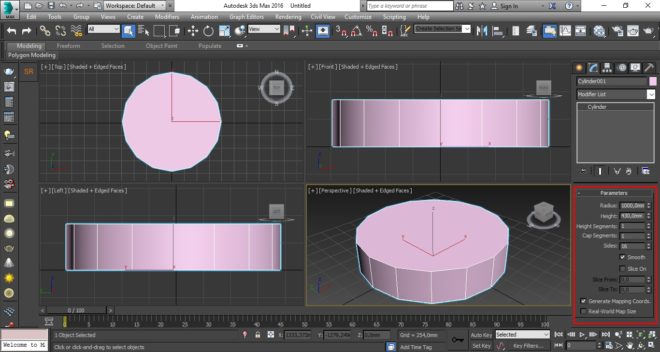
Создание основы Первым делом заходим во вкладку Create/Geometry и выбираем Цилиндр (Cylinder). Строим цилиндр в проекции Top с параметрами как на скриншоте. Кликните по изображениям, чтобы увеличить их.
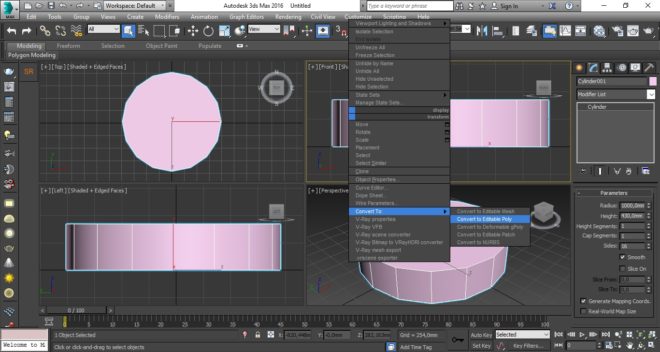
Теперь конвертируем цилиндр в Editable Poly. Для этого щёлкаем правой кнопкой мыши по цилиндру, Convert to/Convert to Editable Poly.
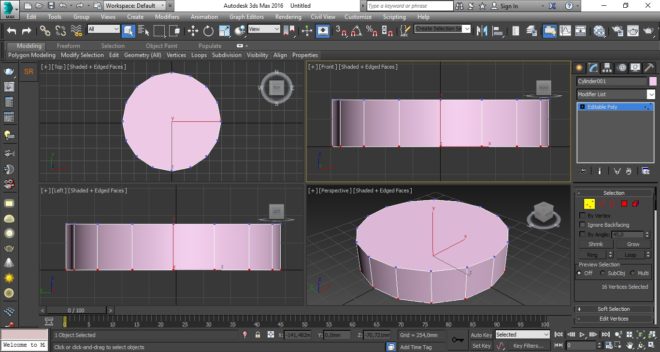
Переходим в режим редактирования вершин (Vertex). Выбираем все нижние вершины, нажимаем кнопку Weld и задаём такое значение, что бы выделенные вершины объединились в одну. (или можно использовать "collaps")
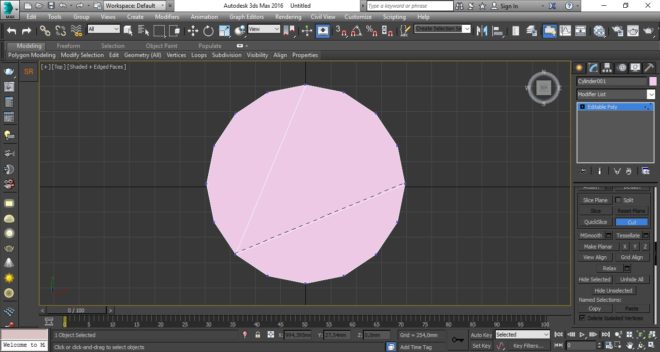
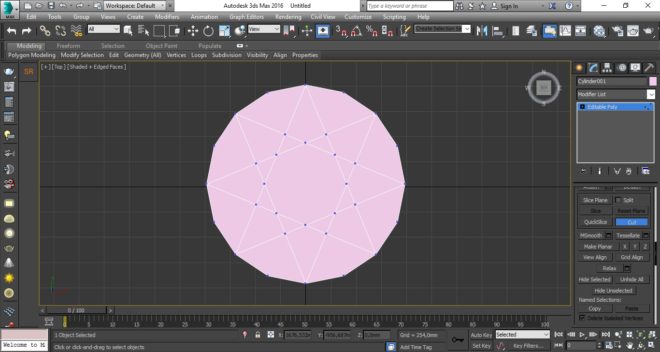
Теперь переходим в проекцию Top, выбираем инструмент Cut и создаём соединения между вершинами, поочерёдно щёлкая левой кнопкой мыши по каждой вершине в такой же последовательности как на скриншоте ниже. Чтобы завершить работу с инструментом Cut щёлкните правой кнопкой мыши.
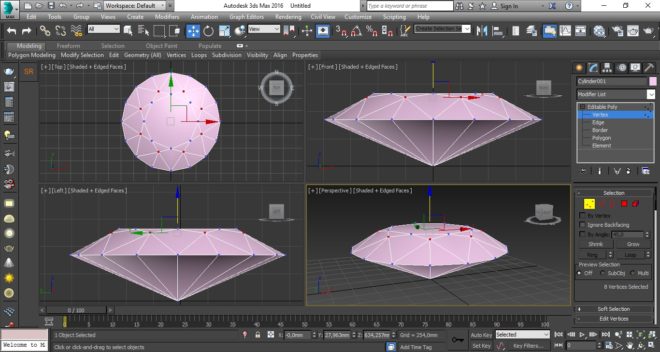
Придаём форму бриллианту. Выделяем созданные ранее вершины, переходим в любую проекцию бокового вида и инструментом SelectandMove (W) передвигаем их по вертикальной оси.
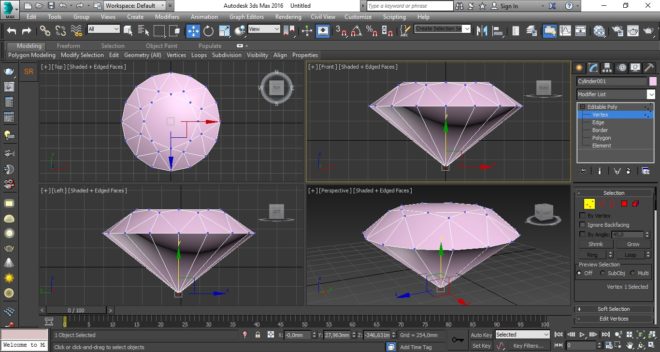
Выделяем внешний ряд вершин и опускаем их ниже.
Редактируем пропорции модели двигая вершины по вертикальной оси (если это вам нужно).
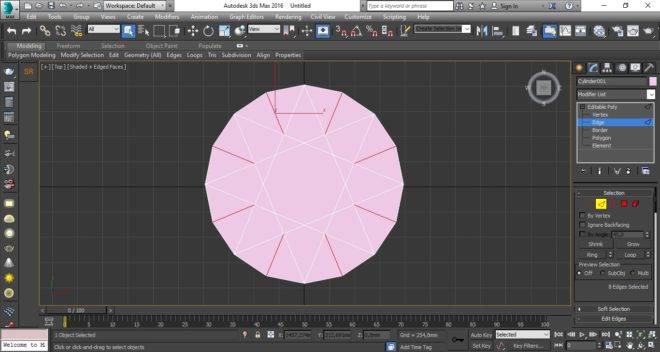
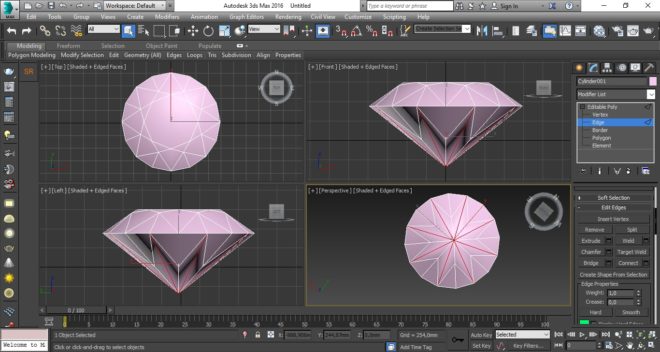
Переходим в режим редактирования рёбер (Edge) и выделяем все рёбра основания бриллианта. Щёлкаем по кнопке Connect, количество сегментов задаём равным 1, регулируем положение меняя значения в параметрах.
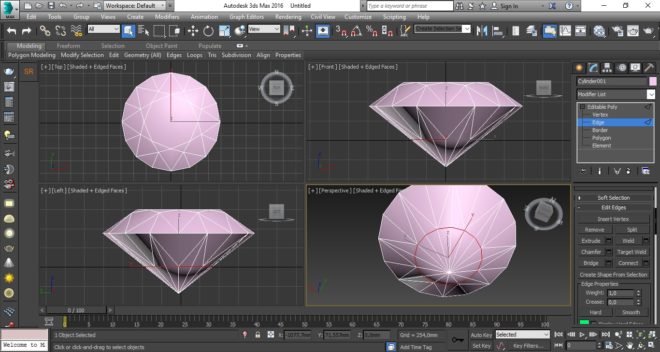
Выбираем инструмент Cut и соединяем вершины как показано на картинке ниже.
После того как мы всё соединили, выбираем грани что создали ранее и удаляем их нажав CTRL+Back space.
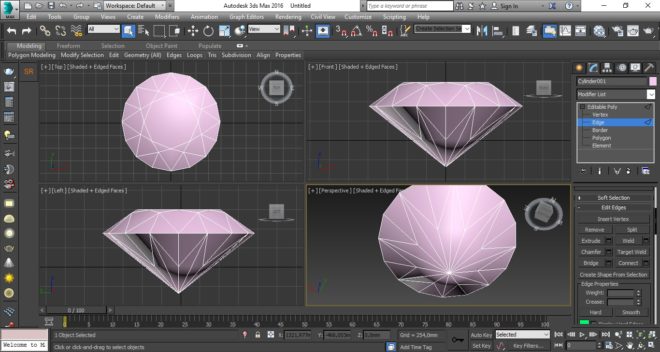
Выбираем грани, как показано на картинке, и удаляем их нажав Back space на клавиатуре.
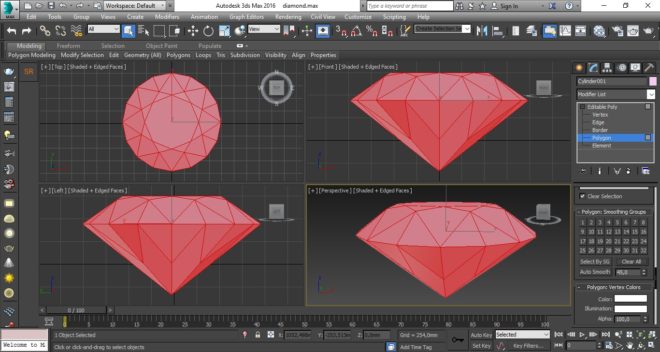
Переходим в режим редактирования полигонов (Polygon), выделяем все полигоны, нажав на клавиатуре CTRL+A, и в параметрах Smoothing groups нажимаем Clear All.
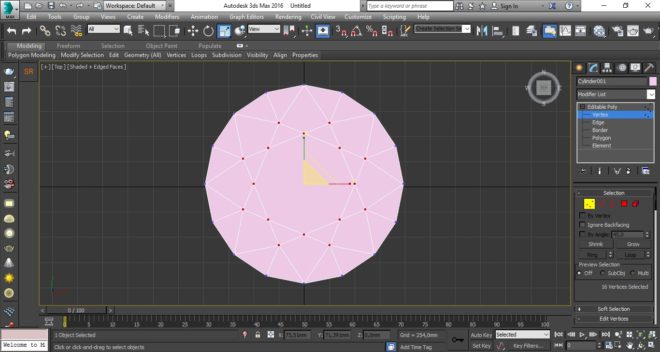
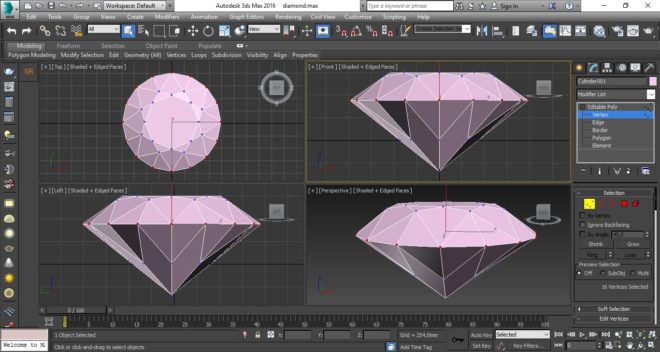
Переходим в режим редактирования вершин. Выделяем все вершины что расположены по крайнему контуру.
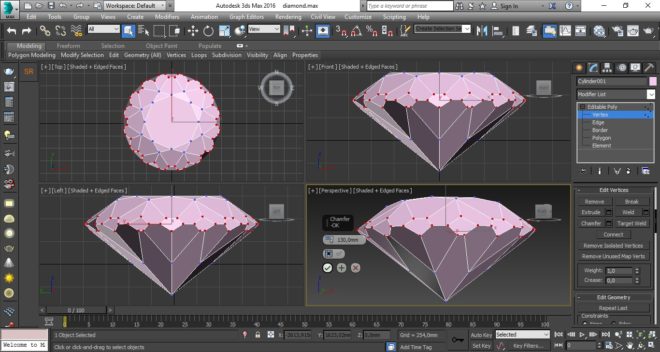
Кликаем Chamfer и меняем параметр до достижения нужного нам результата.
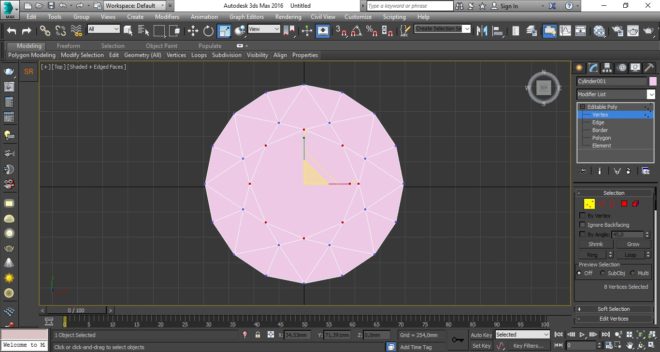
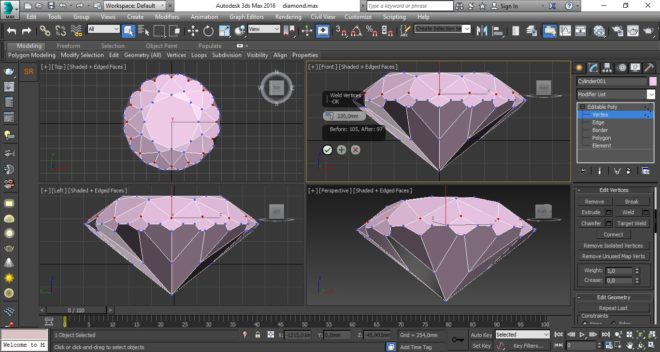
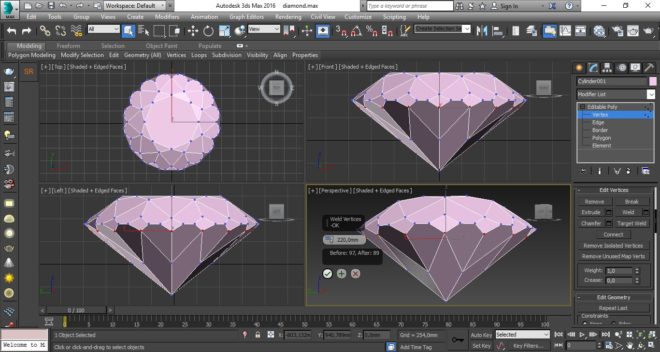
Теперь выделяем по очереди каждый крайний ряд новых вершин и соединяем их между собой инструментом Weld.
Инструментом Scale сближаем выделенные вершины.
Переходим в проекцию Top и тем же инструментом скругляем форму бриллианта.
3d-модель бриллианта готова.
Настройка освещения и материалов V-ray Я создал Plane как основание под бриллиантом, разместил источники света VRay Sun и 2 VRay Light по сторонам (их настройки вы можете увидеть на скриншотах).
Настроил материал для бриллианта:
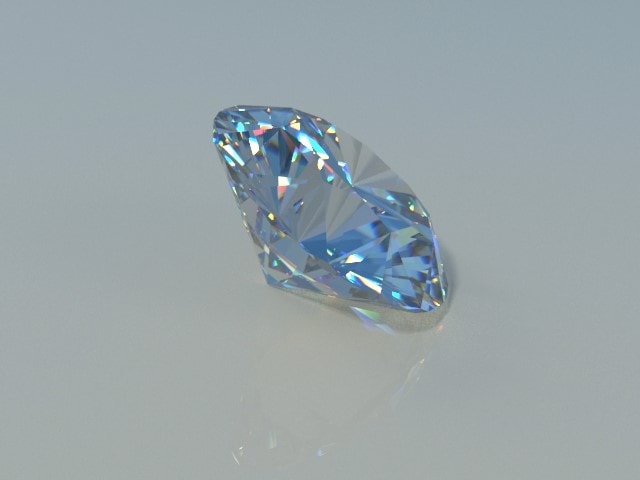
Запустил рендер, и вот что получилось:
Автор урока: Богдан Ч. Источник: https://repetitor3d.ru
| |
| Категория: Уроки 3D Max | | |
| Просмотров: 607 | Загрузок: 0 | |




| Всего комментариев: 0 | |