| Главная » Файлы » Уроки » Уроки Adobe Illustration |
| 23.12.2016, 12:41 | |
Это простой урок для новичков, который посвящен работе с контуром.
1. Создаётся новый файл. (Нужно проверить включены ли "Быстрые направляющие" в окне "Просмотр")
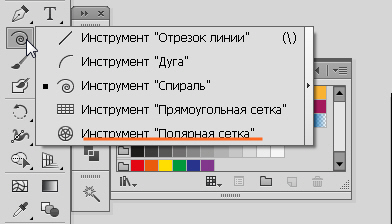
2. Выбирается инструмент "Полярная сетка" (Нажимается и удерживается инструмент "Отрезок линии)
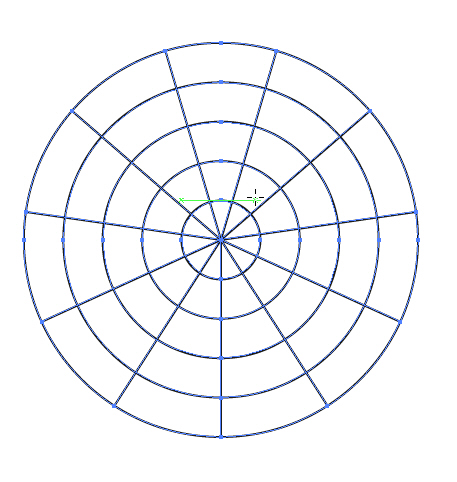
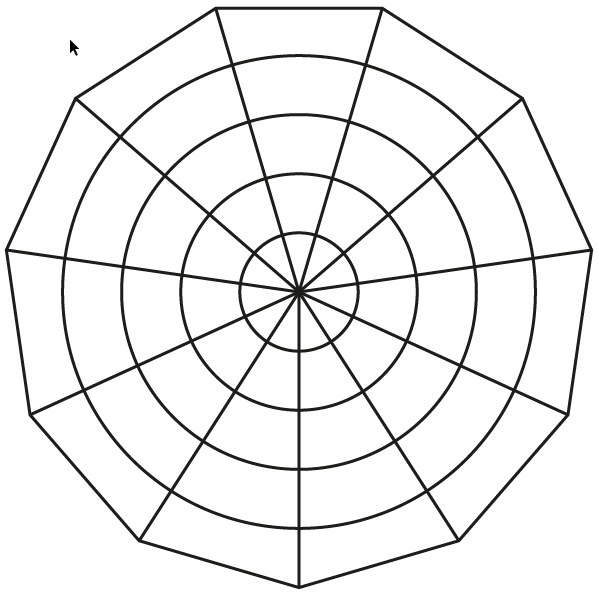
3. С помощью стрелочек на клавиатуре "лево-право", "вверх-вниз" регулируется количество витков и сегментов (при этом не надо отпускать левую кнопку мыши (ЛКМ)). По завершению настройки количества сегментов, так же не отпуская ЛКМ, нажимаются одновременно две кнопки - "SHIFT и ALT". Это поможет правильно расположить объект, соблюдая симметричные пропорции.
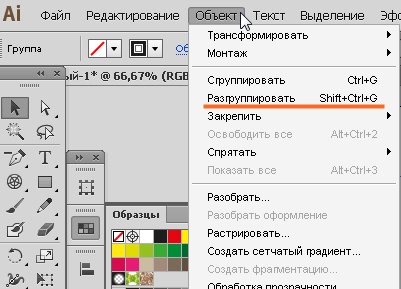
4. После того как основа для паутины создана, её следует доработать. Выбирается инструмент "Выделение" (на клавиатуре кнопка V ) и выделяется объект. Далее - Меню > объект > разгрупировать (Shift+Ctr+G). Разгрупирование нужно повторить дважды.
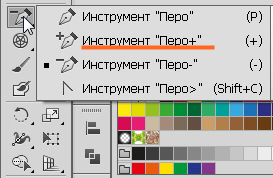
5. Выбирается верхнее кольцо паутины и инструмент "Перо плюс". (При этом должна быть включена видимость границ и ограничительной рамки в окне "Просмотр". По умолчанию они обычно включены).
На верхнем кольце аккуратно добавляются опорные точки поверх верхушек каждого луча.
Когда все опорные точки проставлены, выбирается инструмент "Перо Минус" и с помощью него удаляются все точки, находящиеся на окружности вне лучей.
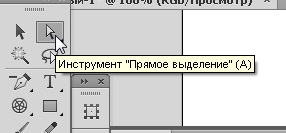
6. Выбирается инструмент "Прямое выделение" (Кнопка А)
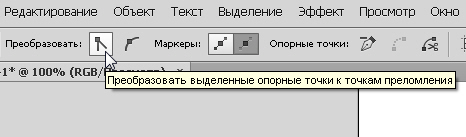
и аккуратно выделяются все ранее добавленые точки. Чтобы выделить несколько точек одновременно надо при выделении удерживать кнопку "Shift". Чтобы выделялись именно нужные точки на окружности, а не точки, лежащие в тех же координатах но на другом объекте, нужно чтобы при выборе инструмента окружность оставалась выделена. При выделенных точках выбирается инструмент в виде заостренного угла.
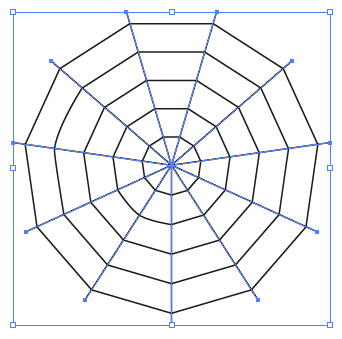
Верхняя окружность паутины должна приобрести прямоугольные очертания.
Повторить такие же действия с точками по очереди на остальных окружностях паутины.
Для того чтобы лучи паутины чуть выдавались за границы, нужно выделить их и удерживая "Shift+Alt" отмасштабировать. Есть и другие способы быстрого создания паутины. Наример из фигуры "Многоугольник" и добавления отрезков линии.
| |
| Категория: Уроки Adobe Illustration | | |
| Просмотров: 553 | Загрузок: 0 | |




| Всего комментариев: 0 | |